

Exemplo fictício · sem reservas reais
A página acompanha a escolha do hóspede
A Pousada Varanda Azul mostra uma organização possível. É um exemplo fictício feito pelo Site na Conversa. Não há pousada, quartos, tarifas ou disponibilidade reais. As ilustrações não representam um imóvel. Os detalhes de uma hospedagem real precisariam ser confirmados pelo responsável.
Quatro decisões antes da conversa
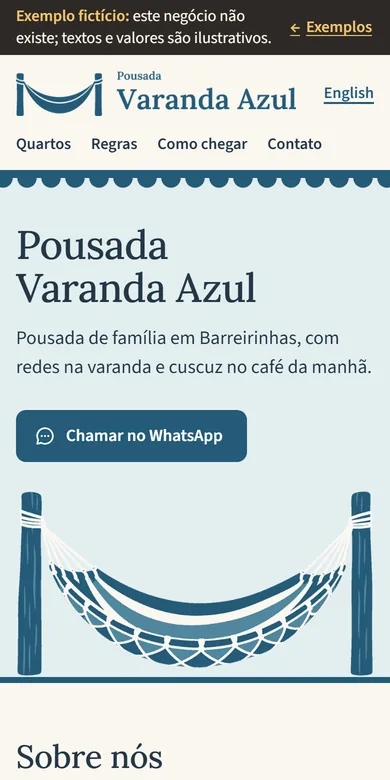
-
Entender o lugar
O hóspede pergunta: “Que pousada é esta e onde fica?”
No exemplo, abaixo do nome, a primeira frase diz o tipo de pousada e a cidade: “Pousada de família em Barreirinhas”. Num site real, nome, localização e características confirmadas precisam acompanhar a frase de apresentação.
Confira: a abertura identifica o lugar ou só transmite uma sensação?
Ver a apresentação -
Comparar as acomodações
O hóspede pergunta: “Qual quarto atende à minha viagem?”
Em “Quartos e valores”, cada quarto mostra para quantas pessoas é, as camas e o valor da diária, e uma nota avisa quando a diária fica mais cara. Num site real, com fotos, identifique nas legendas qual quarto aparece.
Confirme cada característica antes de incluí-la no site.
Ver as acomodações no exemplo -
Entender o que está incluído
O hóspede pergunta: “O que faz parte da estadia?”
Separe o que está incluído, o que é contratado à parte e o que depende de consulta. No exemplo, a primeira tela já cita as redes na varanda e o café da manhã, e a lista “O que está incluído” confirma os dois, com mais seis itens. Nas dúvidas frequentes, a pousada avisa que o passeio é pago direto a quem o faz.
Descreva as condições reais. Um ícone sozinho pode deixar dúvidas sobre o que é oferecido.
Ver o que está incluído -
Planejar a chegada e consultar datas
O hóspede pergunta: “Como chego e o que preciso enviar?”
“Como chegar” diz quanto tempo leva a viagem de São Luís até Barreirinhas, e “Horários e regras” traz a entrada, a saída e o sinal que confirma a reserva. O botão “Chamar no WhatsApp” já aparece na primeira tela, e as dúvidas frequentes dizem o que mandar: as datas e quantas pessoas vão.
Num site real, confirme endereço, instruções e horários com a pousada.
Ver o contato fictício
Consultar não confirma uma reserva
Quando um botão apenas abre o WhatsApp, ele permite iniciar a conversa. O clique não envia a mensagem, não verifica quartos e não confirma a estadia. “Consultar datas pelo WhatsApp” descreve esse primeiro passo.
A pousada precisa explicar como avisa se há vaga, qual quarto, o valor total, as condições e como confirma a reserva. No exemplo, o botão apenas mostra uma explicação; não há atendimento.
Quando é preciso outra solução?
Para consultar disponibilidade atualizada, pagar e receber confirmação automaticamente, o projeto precisa dessas funções e das integrações necessárias. Uma página com contato não as oferece por si só.
Escolha uma dúvida frequente dos hóspedes. Compare com o exemplo e marque onde a resposta entraria — e o que ainda precisa de confirmação sua.